
Kako koristiti Photoshop znači naučiti osnovnu logiku rada u programu: slojeve, selekcije, maske, boje, retuširanje i pravilno spremanje fotografija. Ako smo se ikad našli u situaciji da fotka izgleda “skoro dobro”, ali joj nedostaje profesionalni završni dodir, Adobe Photoshop je jedan od najmoćnijih alata za takvo uređivanje.
Dobra vijest je da ne moramo odmah znati sve. Dovoljno je savladati nekoliko trikova koji nam odmah popravljaju workflow, štede vrijeme i daju bolji rezultat. Uz Adobe Photoshop, korisno je poznavati i alate poput Adobe Lightroom i Adobe Camera Raw, posebno ako radimo ozbiljnije uređivanje fotografija.
U nastavku donosimo 11 efikasnih trikova koji pokazuju kako koristiti Photoshop jednostavnije, brže i pametnije.
1. Kako koristiti Photoshop kroz slojeve
Slojevi su temelj Photoshopa. Umjesto da sve uređujemo direktno na originalnoj fotografiji, svaki veći zahvat radimo na zasebnom layeru. Tako možemo promijeniti intenzitet efekta, obrisati pogrešku ili se vratiti korak unatrag bez uništavanja slike.
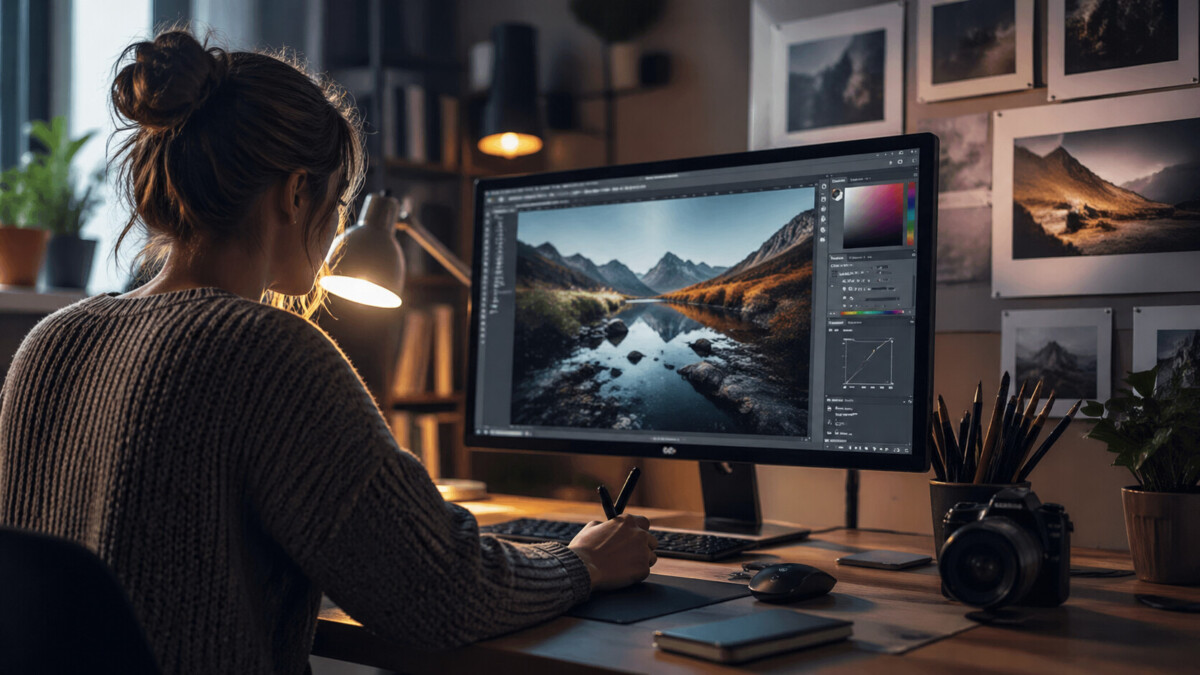
Ovo je posebno važno kod profesionalnog uređivanja fotografija jer nam daje potpunu kontrolu nad svakim detaljem.
2. Koristimo maske umjesto brisanja
Maska nam omogućuje da sakrijemo dio sloja bez trajnog brisanja. To znači da grešku možemo vratiti jednim potezom kista. Ako se pitamo kako koristiti Photoshop bez panike, maske su jedan od prvih odgovora.
Primjerice, kod zamjene pozadine, retuširanja kože ili dodavanja efekata, maska daje prirodniji i sigurniji rezultat.
3. Ispravljamo svjetlo pomoću adjustment layera
Brightness, Contrast, Curves i Levels trebamo koristiti kao adjustment layere. Tako ne mijenjamo originalnu fotografiju, nego dodajemo prilagodbu koju kasnije možemo urediti.
Curves je posebno moćan alat jer možemo precizno kontrolirati sjene, srednje tonove i svijetle dijelove fotografije.
4. Radimo selekcije pametnije
Photoshop ima odlične alate za selekciju, poput Object Selection Tool, Select Subject i Quick Selection Tool. Oni nam pomažu brzo izdvojiti osobu, proizvod ili predmet iz pozadine.
Ako radimo promo materijale, bannere ili objave za društvene mreže, dobra selekcija često čini razliku između amaterskog i profesionalnog izgleda.
Mali trik za bolji workflow
Prije velikih promjena uvijek dupliciramo originalni layer. To je najjednostavnija sigurnosna kopija unutar samog dokumenta i često spašava cijeli projekt.
5. Koristimo Camera Raw filter za brz profesionalni izgled
Camera Raw Filter odličan je za brzo popravljanje ekspozicije, kontrasta, temperature, teksture i detalja. Čak i ako ne radimo s RAW fotografijama, možemo ga koristiti na JPEG slikama.
Ovo je jedan od najboljih trikova kada želimo da uređivanje fotografija izgleda profinjenije bez pretjeranog kompliciranja.
6. Uklanjamo sitne greške alatom Remove tool
Remove Tool, Healing Brush i Clone Stamp pomažu nam ukloniti prištiće, prašinu, neželjene objekte ili sitne smetnje u kadru. Važno je ne pretjerati, posebno kod kože, jer fotografija mora zadržati prirodnu teksturu.
Kod portreta je bolje raditi nježno i postepeno nego stvoriti umjetan, plastičan izgled.
7. Učimo prečace za brži rad
Prečaci ubrzavaju rad u Photoshopu i čine proces prirodnijim. Najkorisniji su V za Move Tool, B za Brush, E za Eraser, Ctrl + J za dupliciranje sloja i Ctrl + T za transformaciju.
| Radnja | Prečac |
| Dupliciranje sloja | Ctrl + J |
| Transformacija | Ctrl + T |
| Kist | B |
| Pomicanje | V |
| Poništi korak | Ctrl + Z |
8. Koristimo smart objects
Smart Object čuva kvalitetu slike kod skaliranja i omogućuje nam fleksibilnije uređivanje. Ako često mijenjamo veličinu fotografije, dodajemo filtere ili radimo mockupe, ovo je obavezan trik.
Smart Objects su posebno korisni kada radimo dizajne za web, društvene mreže ili vizuale za brend.
9. Pazimo na boje i balans bijele
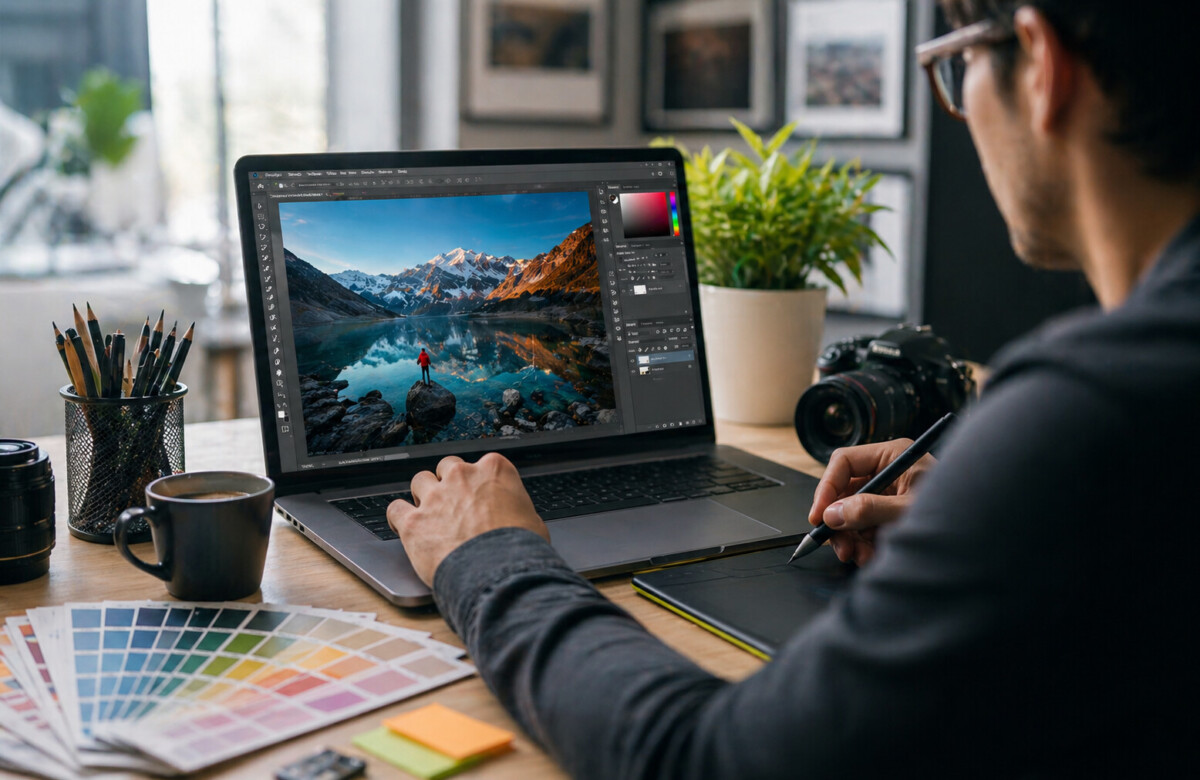
Fotografija može izgledati loše samo zato što je prehladna, pretamna ili ima čudan ton kože. Zato uvijek provjeravamo White Balance, Vibrance, Saturation i Color Balance.
Kod uređivanja fotografija manje je često više. Cilj je poboljšati atmosferu, a ne uništiti prirodnost slike.
Zašto je manje često bolje
Početnici često pretjeraju s kontrastom, oštrinom i saturacijom. Profesionalniji rezultat dobivamo kada promjene izgledaju gotovo neprimjetno, ali cijela slika djeluje čišće i skladnije.
10. Spremamo datoteku u pravom formatu
PSD čuvamo kada želimo zadržati slojeve i mogućnost kasnijeg uređivanja. JPEG koristimo za web i društvene mreže, PNG za grafike s prozirnom pozadinom, a TIFF za kvalitetniji tisak.
Ako učimo kako koristiti Photoshop za posao, pravilno spremanje jednako je važno kao i samo uređivanje.
11. Vježbamo na konkretnim projektima
Najbrže učimo kada radimo stvarne zadatke: retuširanje portreta, obradu proizvoda, Instagram objavu, naslovnu sliku članka ili banner. Tako odmah vidimo što funkcionira, a što trebamo popraviti.
Adobe Photoshop nije program koji se savlada preko noći, ali uz male korake vrlo brzo možemo dobiti rezultate koji izgledaju profesionalno.
Zaključak
Kako koristiti Photoshop najbolje učimo kroz praksu, slojeve, maske, pametne selekcije i pravilno spremanje datoteka. Kada savladamo osnovne trikove, Adobe Photoshop postaje alat s kojim možemo uređivati portrete, proizvode, društvene mreže, web vizuale i promo materijale puno sigurnije i kreativnije. Najvažnije je krenuti jednostavno, ne pretjerivati s efektima i svaki novi projekt iskoristiti kao vježbu.