
Ventilator je često prvi dio koji trebamo provjeriti kada se računalo počne pregrijavati, glasno raditi ili se iznenada gasiti. Ako ventilator ne radi pravilno, prašina, loš protok zraka ili previsoka temperatura mogu brzo utjecati na performanse cijelog sustava.
Svi smo se našli u situaciji kada računalo odjednom postane bučno, uspori ili počne puhati vrući zrak. Dobra vijest je da problem nije uvijek ozbiljan i često ga možemo riješiti osnovnim čišćenjem, provjerom temperature i boljom organizacijom prostora oko računala.
Najvažnije je reagirati na vrijeme jer pregrijavanje može skratiti životni vijek komponenti. U nastavku donosimo savjete i rješenja za provjeru ventilatora i sigurnije hlađenje računala.
Key takeaways
- Provjerimo temperaturu
- Očistimo prašinu
- Slušamo neobične zvukove
- Osiguramo protok zraka
- Ne ignoriramo gašenje

Kako znati da ventilator ne radi pravilno
Ako radi preglasno, proizvodi zujanje, nepravilno se vrti ili se uopće ne pokreće, to je prvi znak da nešto nije u redu. Računalo tada može postati vruće na dodir, aplikacije se mogu usporiti, a u težim slučajevima sustav se može sam ugasiti kako bi zaštitio komponente.
Kod stolnog računala problem često možemo lakše primijetiti jer vidimo kućište i ventilatore. Kod laptopa je situacija suptilnija, ali vruća tipkovnica, glasan rad i slabiji performans jasan su znak da hlađenje treba provjeriti.
Ventilator i prašina: Najčešći uzrok pregrijavanja
Prašina je jedan od najčešćih razloga zašto ne može učinkovito hladiti računalo. S vremenom se nakuplja na lopaticama, otvorima za zrak i hladnjacima, pa zrak ne cirkulira kako bi trebao.
Najsigurnije je računalo isključiti, odspojiti iz struje i zatim pažljivo očistiti vanjske otvore za zrak. Kod stolnog računala možemo otvoriti kućište ako znamo što radimo, dok je kod laptopa bolje biti oprezan ili prepustiti detaljno čišćenje servisu.
Mali znakovi, veliki problemi
Blago zujanje ili povremeno jači rad ventilatora ne moraju odmah značiti kvar. No ako se zvuk pogoršava, ventilator struže ili računalo postaje sve toplije, to je znak da ne bismo trebali čekati.
Kako provjeriti temperaturu računala
Temperaturu možemo provjeriti pomoću alata kao što su HWMonitor, Core Temp ili Open Hardware Monitor. Takvi alati prikazuju temperaturu procesora, grafičke kartice i drugih komponenti.
Ako računalo u mirovanju stalno radi na visokim temperaturama ili se temperatura naglo diže čim otvorimo zahtjevniji program, hlađenje vjerojatno nije dovoljno dobro. Tada trebamo provjeriti ventilator, očistiti prašinu i osigurati bolji protok zraka.
| Simptom | Mogući uzrok | Što napraviti |
| Glasno zujanje | Prašina ili istrošen ventilator | Očistiti ili zamijeniti |
| Računalo se gasi | Previsoka temperatura | Provjeriti hlađenje |
| Vruće kućište | Loš protok zraka | Maknuti prepreke |
| Spor rad | Termalno usporavanje | Provjeriti temperature |
Protok zraka je jednako važan kao i sam ventilator
Ventilator može raditi ispravno, ali ako računalo stoji uz zid, na deki, u zatvorenom stolu ili pokraj izvora topline, hlađenje će i dalje biti loše. Računalo treba prostor oko otvora za zrak kako bi moglo uvlačiti hladniji i izbacivati topliji zrak.
Kod laptopa je dobro koristiti ravnu i tvrdu podlogu. Kod stolnog računala važno je da kućište nije zatrpano kabelima i da imaju slobodan put za protok zraka.
Zašto se laptop grije brže
Laptopi imaju manje prostora za hlađenje, pa se toplina brže zadržava u kućištu. Zato se kod njih problemi s ventilatorom, prašinom i podlogom često primijete prije nego kod stolnih računala.
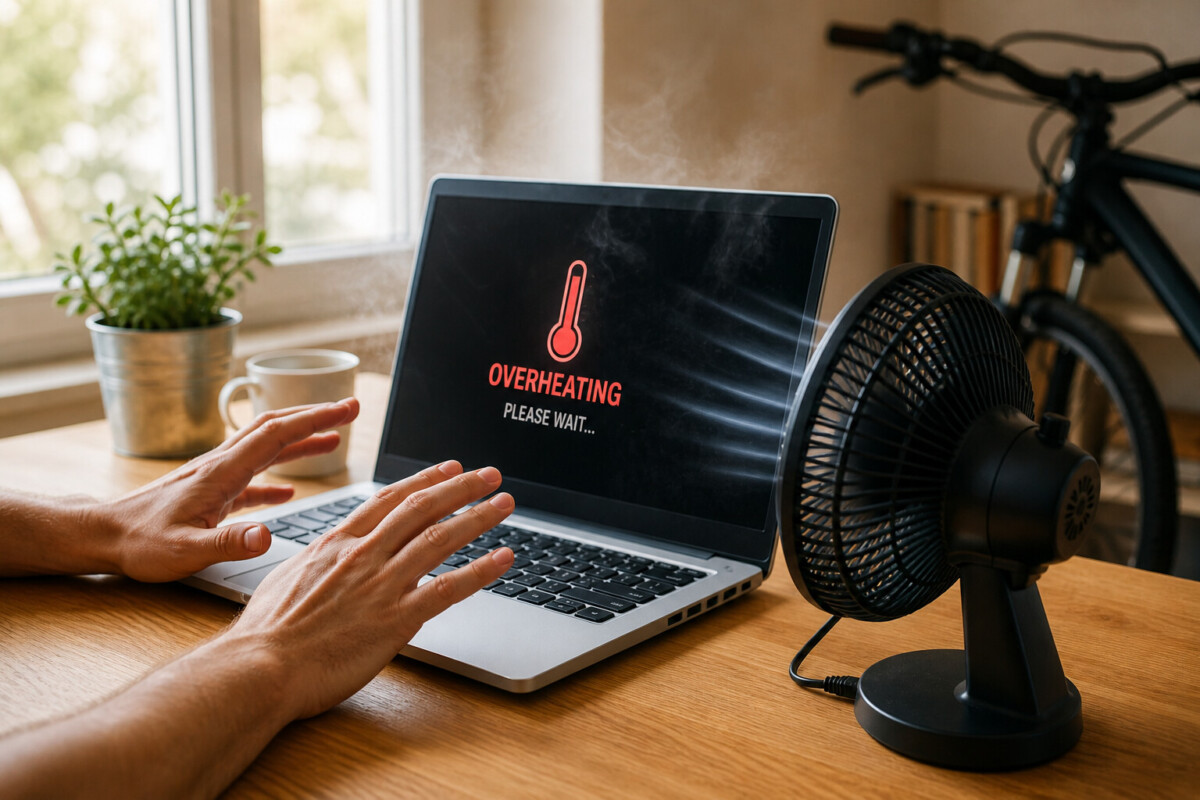
Kada ventilator treba zamijeniti
Ako ventilator i nakon čišćenja proizvodi čudne zvukove, ne vrti se pravilno ili se zaustavlja, vjerojatno je vrijeme za zamjenu. To nije dio koji bismo trebali ignorirati jer neispravno hlađenje može utjecati na procesor, grafičku karticu i stabilnost cijelog računala.
Kod stolnog računala zamjena je često jednostavnija, dok kod laptopa ovisi o modelu. Ako nismo sigurni, bolje je otići u servis nego riskirati oštećenje unutarnjih dijelova.
Zaključak
Kada se računalo pregrijava, ventilator je jedna od prvih stvari koju trebamo provjeriti. Prašina, loš protok zraka, neispravan rad i previsoke temperature najčešći su znakovi da hlađenje više ne radi kako treba.
Redovitim čišćenjem, provjerom temperature i pravilnim smještajem uređaja možemo produljiti životni vijek računala i izbjeći veće kvarove. Ako uz to znamo kako organizirati gaming setup, lakše ćemo osigurati bolji protok zraka, manje zagrijavanja i stabilniji rad cijelog sustava.