

Kako ubrzati računalo bez kupnje novog? Najbrže rješenje je ukloniti nepotrebne programe, očistiti privremene datoteke, smanjiti broj aplikacija koje se pale pri pokretanju i provjeriti radi li sustav bez virusa ili malwarea.
Svi smo se našli u situaciji kada računalo odjednom počne “disati na škrge”: prozor se otvara presporo, preglednik šteka, a običan dokument izgleda kao zadatak za NASA-u. Dobra vijest je da ubrzanje računala često ne traži novi laptop, nego malo reda u sustavu.
Za početak možemo koristiti ugrađene alate poput Windows Storage Sense, Disk Cleanup ili macOS opciju Optimize Storage. U nastavku donosimo savjete koji pomažu da računalo ponovno radi brže, stabilnije i ugodnije.
Key takeaways
- Očistite nepotrebne datoteke
- Ugasite startup programe
- Provjerite malware
- Ažurirajte sustav
- Dodajte RAM ili SSD
Očistimo nepotrebne datoteke
Prvi korak za ubrzanje računala je oslobađanje prostora. Kada je disk prepun, sustav sporije sprema podatke, pokreće programe i obrađuje zadatke. Privremene datoteke, stare instalacije, cache preglednika i zaboravljena preuzimanja često zauzimaju više prostora nego što mislimo.
Na Windows računalu možemo koristiti Disk Cleanup ili Storage Sense, a na Macu ugrađenu opciju za optimizaciju pohrane. Cilj nije brisati sve nasumično, nego sigurno ukloniti ono što sustavu više ne treba.
Mali digitalni nered, veliki problem
Računalo ne usporava uvijek zbog starosti. Često ga usporava gomila sitnica: nepotrebne aplikacije, stari installer paketi, duplicirane fotografije i pozadinski procesi. Kada ih uklonimo, razlika se može osjetiti već nakon prvog restartanja.
Smanjimo broj programa pri pokretanju
Ako se računalo sporo pali, problem često nije samo operativni sustav, nego programi koji se automatski pokreću u pozadini. Aplikacije za chat, gaming launcheri, cloud servisi, update alati i nepotrebni dodaci mogu pojesti memoriju prije nego što uopće otvorimo preglednik.
Na Windowsu to možemo provjeriti kroz Task Manager, a na macOS-u kroz Login Items. Sve što ne koristimo odmah nakon paljenja računala možemo isključiti iz automatskog pokretanja.
Kako ubrzati računalo provjerom virusa i malwarea
Kako ubrzati računalo ako je odjednom postalo sporo bez jasnog razloga? Tada obavezno trebamo provjeriti postoji li malware. Naglo usporavanje, čudni pop-up prozori, nepoznati procesi i pregrijavanje mogu biti znak da se u pozadini događa nešto sumnjivo.
Možemo koristiti ugrađeni Windows Security ili provjereni alat poput Malwarebytes. Važno je izbjegavati agresivne “čistače” nepoznatih proizvođača koji obećavaju čuda, a često samo dodaju nove probleme.
Deinstalirajmo programe koje ne koristimo
Svaki program zauzima prostor, a neki rade u pozadini i kada ih ne otvorimo. Zato vrijedi proći kroz listu instaliranih aplikacija i ukloniti sve što ne koristimo mjesecima.
Posebno treba paziti na probne verzije programa, stare igre, alatne trake, duplicirane aplikacije i softver koji je došao predinstaliran s računalom. Manje nepotrebnih programa znači čišći sustav i bolju svakodnevnu brzinu.
Ažurirajmo sustav i drivere
Ažuriranja nisu tu samo zbog novih funkcija. Često donose sigurnosne zakrpe, bolju stabilnost i ispravke grešaka koje mogu utjecati na performanse. Zato je pametno redovito ažurirati Windows, macOS, drivere grafičke kartice i preglednike.
Ipak, ne trebamo instalirati drivere s nepoznatih stranica. Najsigurnije je koristiti službene alate proizvođača računala, Windows Update ili službene stranice proizvođača komponenti.
Provjerimo što najviše troši resurse
Ako računalo šteka, ne moramo nagađati. Task Manager na Windowsu ili Activity Monitor na Macu jasno pokazuju koji program troši najviše procesora, memorije, diska ili baterije.
Ako preglednik troši previše memorije, možemo zatvoriti višak tabova, ukloniti nepotrebne ekstenzije ili restartati aplikaciju. Ako neki program stalno zauzima resurse, možda ga treba ažurirati, zamijeniti ili deinstalirati.
Brzi pregled problema i rješenja
| Problem | Mogući uzrok | Rješenje |
| Sporo paljenje | Previše startup programa | Isključiti nepotrebne aplikacije |
| Malo prostora | Privremene datoteke | Pokrenuti čišćenje diska |
| Naglo usporavanje | Malware | Pokrenuti sigurnosno skeniranje |
| Spori programi | Premalo RAM-a | Zatvoriti višak aplikacija |
| Stalno štekanje | Stari HDD | Razmisliti o SSD-u |
Dodajmo SSD ili više RAM-a ako treba
Ako smo sve očistili, a računalo je i dalje sporo, hardver može biti usko grlo. Najveća razlika često se osjeti prelaskom s HDD-a na SSD. Sustav se brže pali, programi se brže otvaraju, a cijelo računalo djeluje modernije.

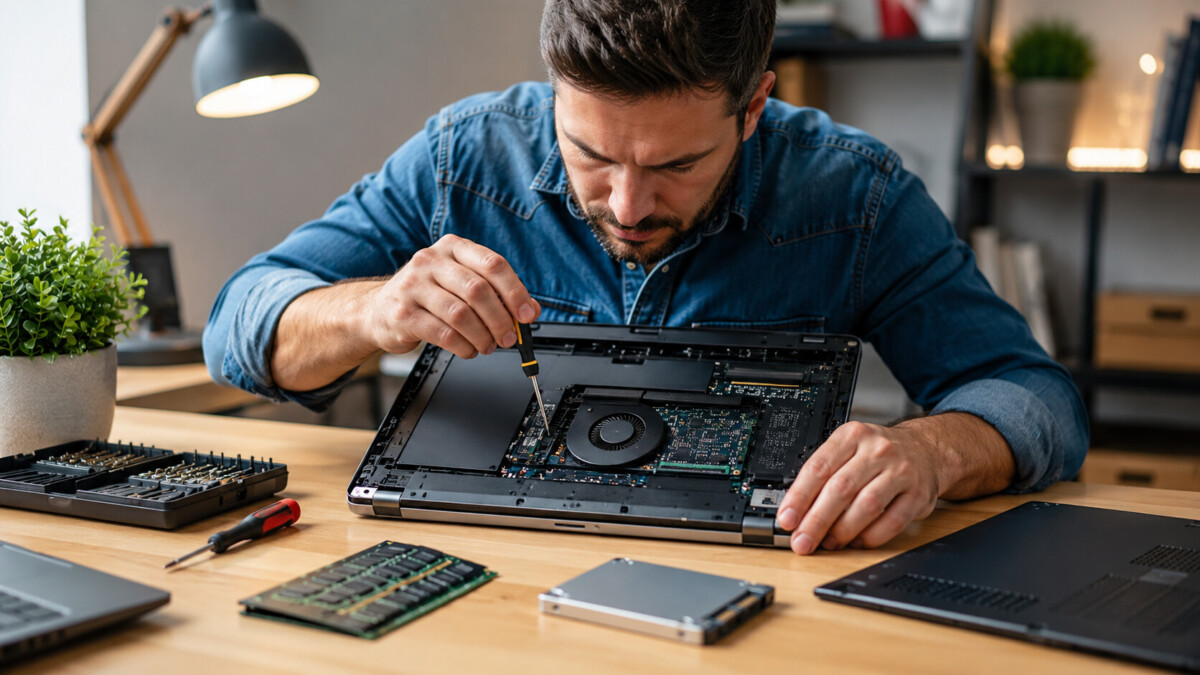
Dodavanje RAM-a također pomaže, posebno ako često imamo otvoren preglednik, dokumente, Canva projekte, aplikacije za obradu fotografija ili više programa odjednom. Ovo nije kupnja novog računala, nego pametna nadogradnja starog.
Nije svaki problem za servis
Prije nego što odnesemo računalo na popravak, vrijedi napraviti osnovnu provjeru: prostor na disku, startup aplikacije, malware skeniranje i ažuriranja. Tek ako se problemi nastave, servis ima više smisla. Tako izbjegavamo nepotrebne troškove.
Restartajmo računalo redovito
Zvuči banalno, ali restart često rješava više nego što očekujemo. Računalo koje je danima u sleep modu može nakupiti procese, privremene greške i zauzetu memoriju.
Redovito restartanje osvježava sustav i zatvara ono što je zapelo u pozadini. Za osnovno ubrzanje računala, ovo je najjednostavniji korak koji mnogi preskaču.
Zaključak
Kako ubrzati računalo bez kupnje novog? Krenimo od najjednostavnijeg: očistimo disk, ugasimo nepotrebne startup programe, provjerimo malware, ažurirajmo sustav i pratimo što troši najviše resursa.
Ako ni tada ne dobijemo željeno ubrzanje računala, SSD ili dodatni RAM mogu biti odlična investicija. Uz malo održavanja, svaki operativni sustav može raditi stabilnije, brže i ugodnije, bez impulzivne kupnje novog uređaja.